
L’application FlexyB Cartes-cadeaux permet de débiter une carte-cadeau numérique ou physique directement depuis le systèmes de caisse de Clover.
Cette procédure s’applique aux terminaux Clover Solo, Clover Duo et Clover Mini.
Vous utilisez un Clover Flex, Clover Pocket, un terminal Moneris ou Ingenico, ou une tablette Android ou Amazon?
Consultez plutôt l’article: Traiter des cartes-cadeaux via l'application FlexyB Cartes-cadeaux
1. Préparer la commande
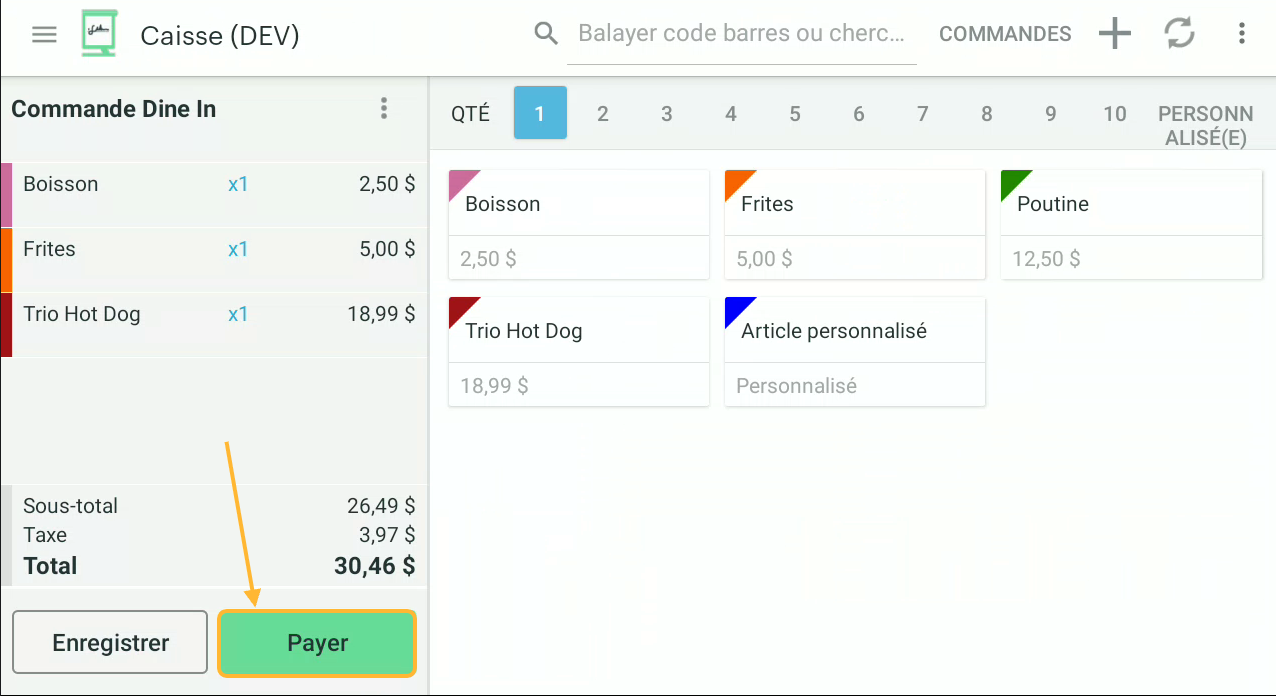
- Ouvrez l’application Caisse sur votre terminal Clover.
- Ajoutez les articles à la commande.
- Passez à l’écran de paiement.
2. Choisir FlexyB Solutions comme mode de paiement
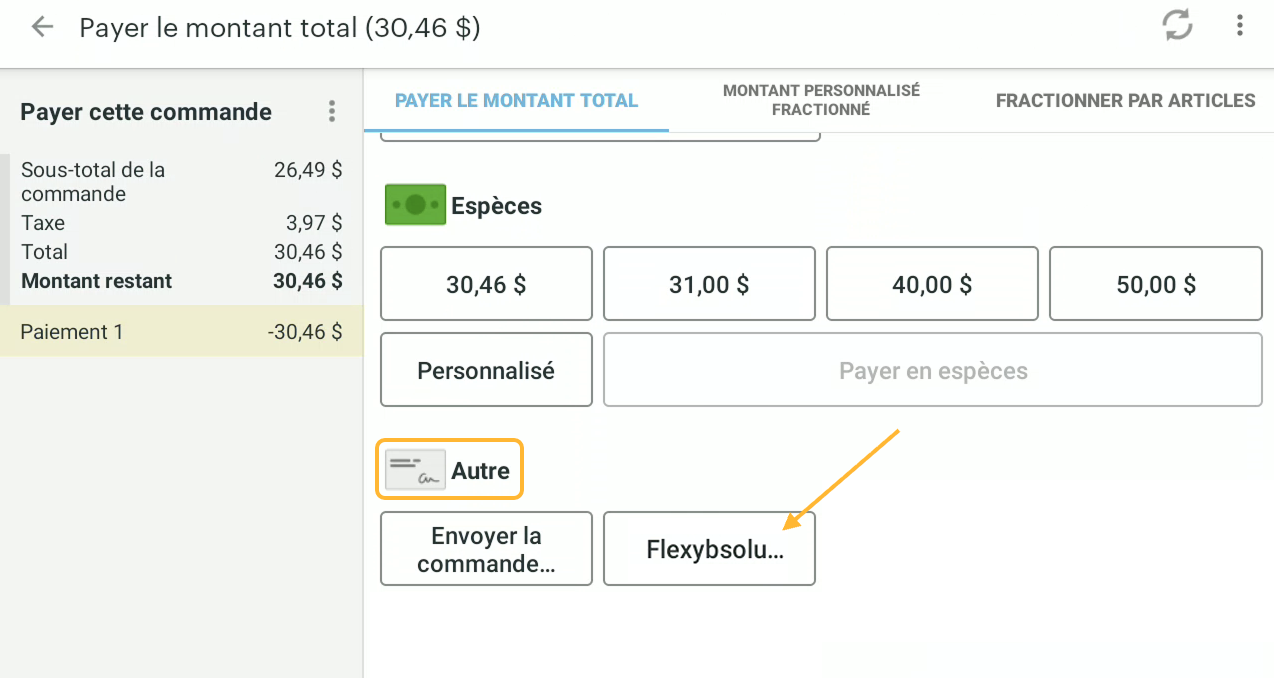
Sur l’écran de paiement, ouvrez la section Autre, puis sélectionnez Flexybsolutions pour payer avec une carte-cadeau FlexyB.
3. Se connecter à FlexyB
Un administrateur doit effectuer cette authentification initiale. Les employés n’auront ensuite pas à répéter ces étapes lorsqu’ils ouvriront l’application.
- Assurez-vous que votre compte FlexyB est activé à partir du courriel de bienvenue. Si vous ne retrouvez pas ce courriel, écrivez à support@flexybsolutions.com pour en recevoir un nouveau.
- Saisissez l’adresse courriel associée à votre compte administrateur FlexyB Solutions.
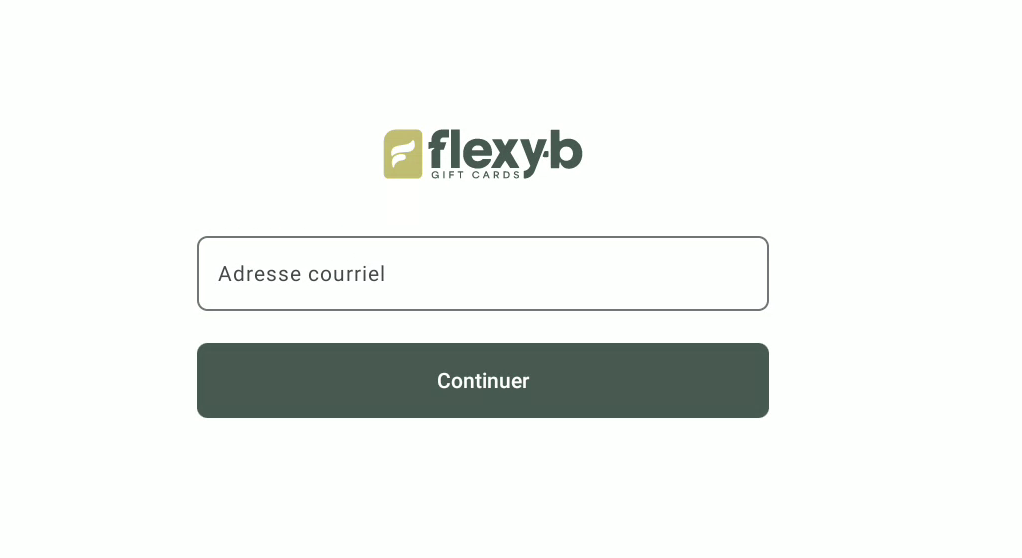
- Choisissez une méthode de connexion :
- Sans mot de passe : saisissez le code à 8 chiffres envoyé par courriel.
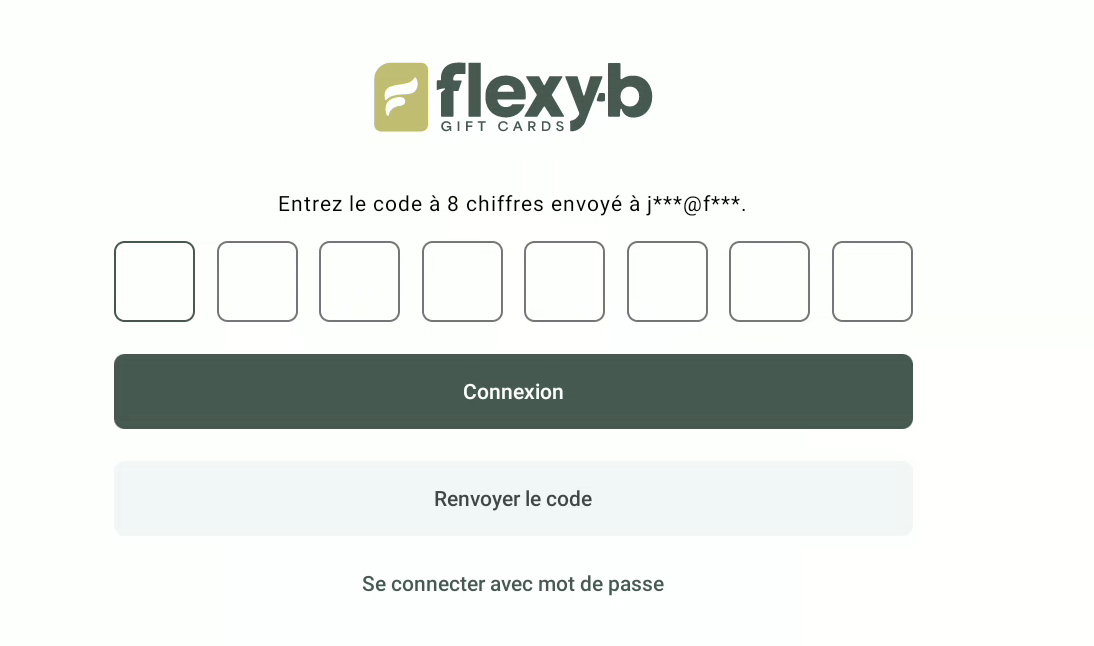
- Avec un mot de passe : sélectionnez Se connecter avec un mot de passe, puis saisissez votre mot de passe.
- Sans mot de passe : saisissez le code à 8 chiffres envoyé par courriel.
- Sélectionnez votre emplacement.
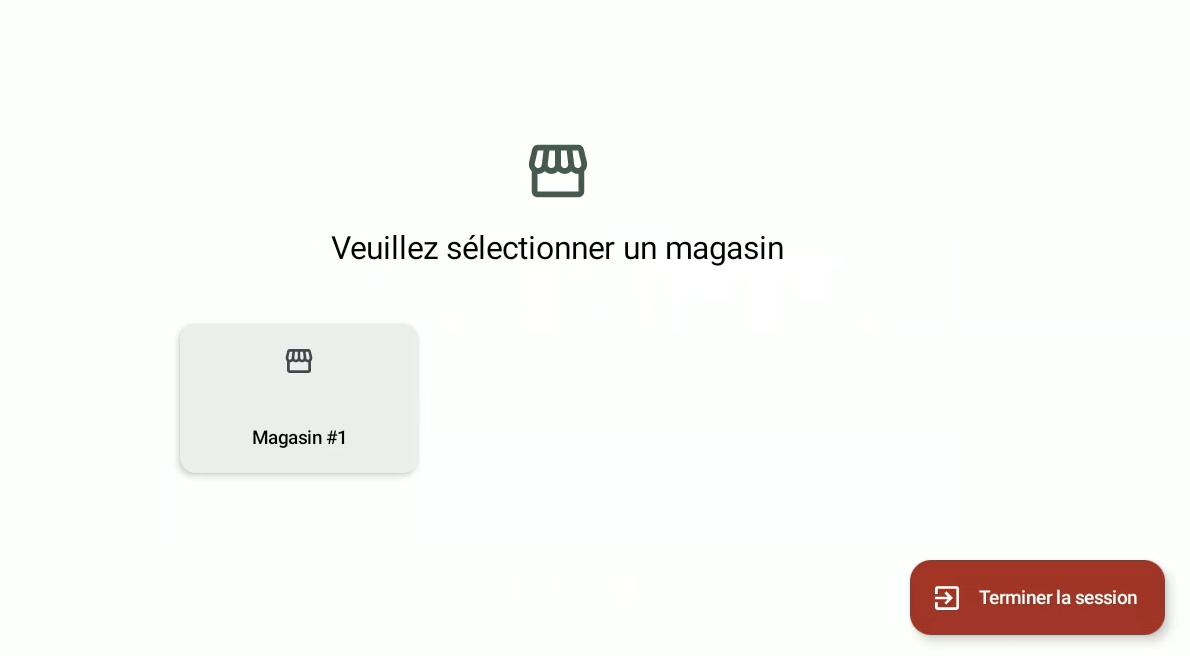
Une fois ces étapes complétées, les employés n’auront pas à les refaire lorsqu’ils ouvriront l’application et pourront simplement suivre les étapes ci-dessous.
4. S'identifier
- Choisissez votre profil employé
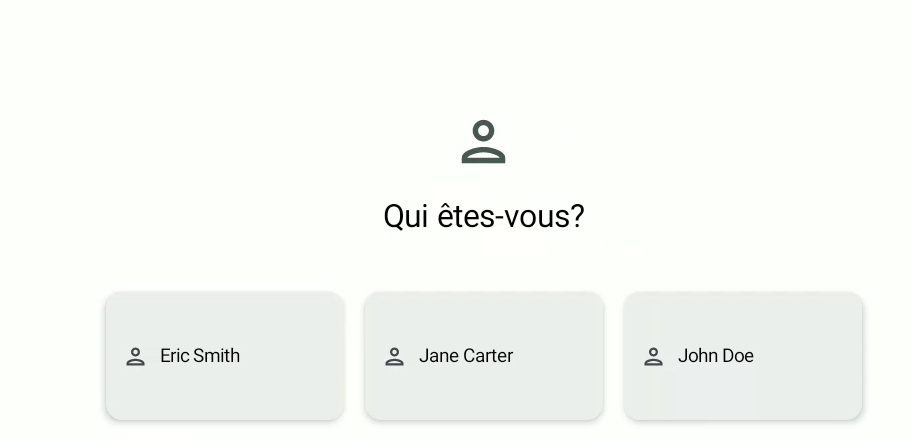
-
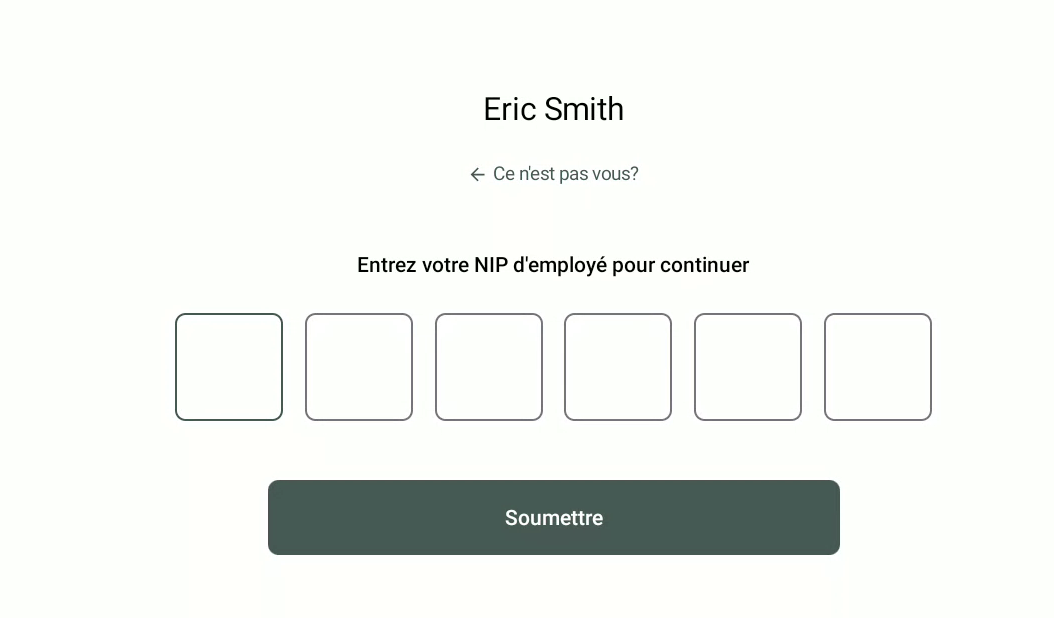
Entrez votre NIP pour accèder à l'application
Note: Ce PIN peut être ré-initialisé dans le portail d'administration du programme de cartes-cadeaux dans la page détails d'un employé.
5. Traiter une carte-cadeau
Une fois authentifié, vous pourrez effectuer des transactions avec des cartes-cadeaux en la balayant devant la caméra ou en saisissant leur code manuellement.
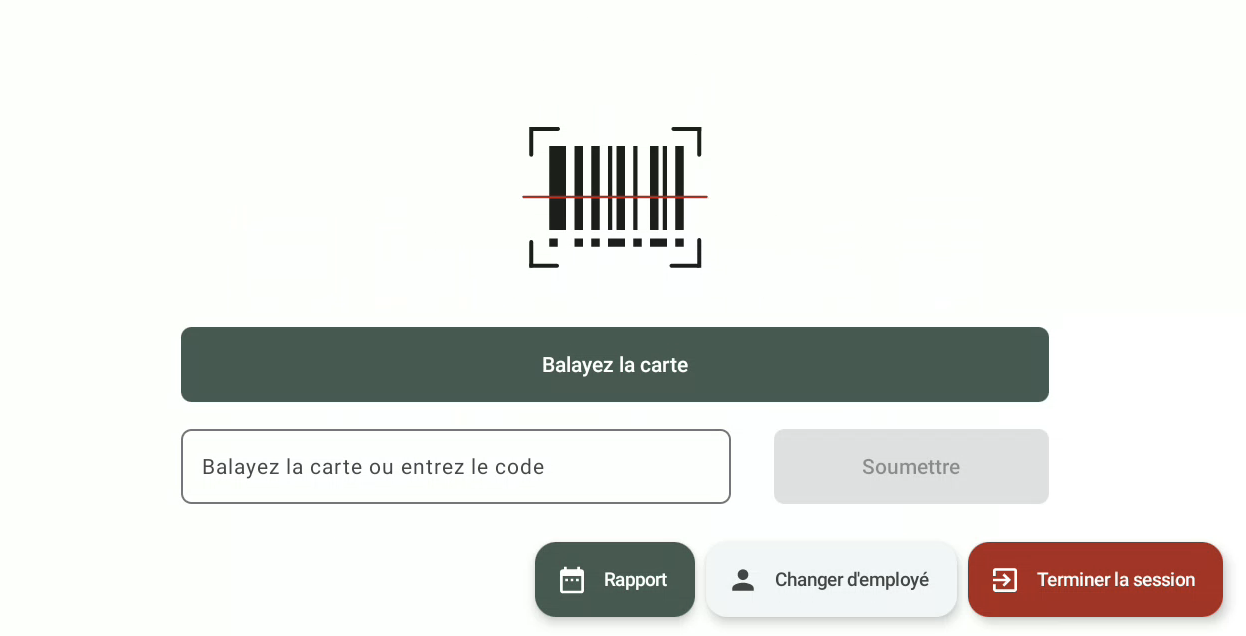
Pour débiter le montant de la carte et cliquez sur "Utiliser". Le montant sera automatiquement retiré du solde de la carte.
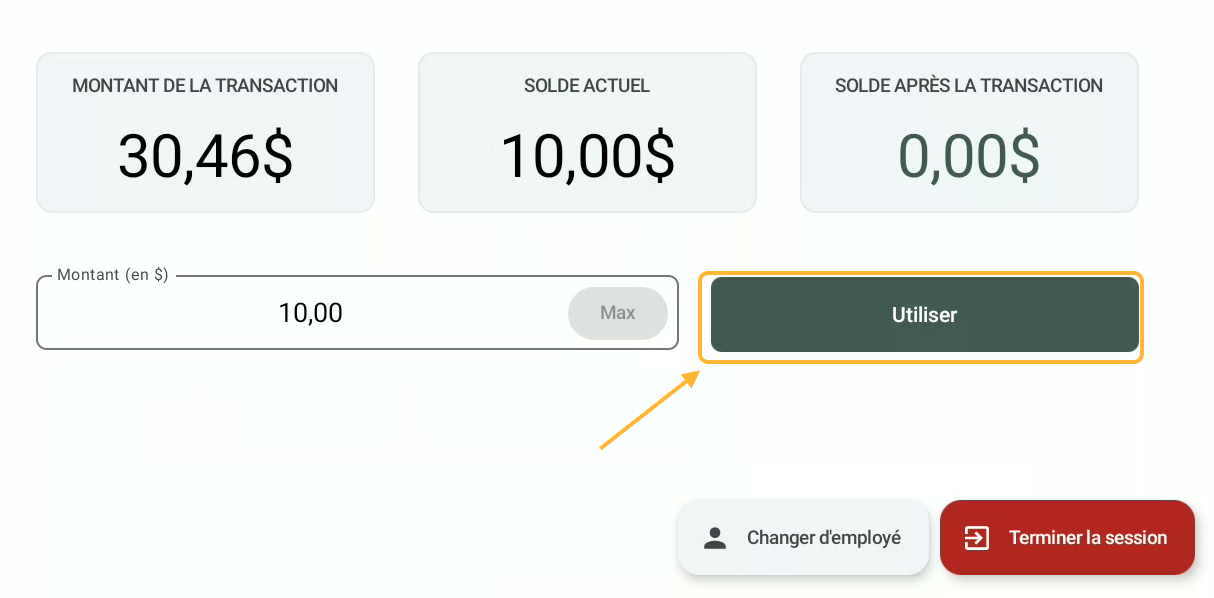
Pour compléter le paiement de la commande, appuyez sur "Prendre le prochain paiement" et sélectionnez le mode de paiement souhaité.
Commentaires (0 commentaire)